**Importar y transformar documentos**
Existen esencialmente dos maneras de importar documentos en Grafoscopio:
- Desde la interfaz gráfica de usuario.
- A partir de código.
Las veremos a continuación
# Importar documentos desde la interfaz gráfica
Importemos un documento de manera grafica:


# Importar documentos desde el código
Definimos en enlace a documento:
Ahora importamos el documento a nuestra base de datos local:

Con esto hemos importado un único documento y, si lo miramos en la bases de conocimiento,
ahora estará presente allí.

El proceso de importar los documentos uno a uno a partir de sus enlaces se tornará engorroso cuando los documentos crezcan.
Afortunadamente, hay otras formas de hacerlo:
* A partir de un patrón secuencial que sigan los enlaces.
* A partir de un índice de documentos.
Detallaremos cada uno a continuación.
## A partir de un patrón secuencial
Para varios de nuestros documentos hemos desarrollado una convención _ad-hoc_ que consiste en agregrar secuencias de letras y/o números para indicar secuencias de contenido.
Así la primera edición de la semana 11 está indicado por `semana11A`, las segunda sería `semana11B` y así sucesivamente.
El primer día de la primera edición en el LabCI de la semana11 sería `semana11A1`,
el segundo día sería `semana11A2` y así sucesivamente.
Dejemos una parte para lo que no cambia en la dirección
Agreguemos a esa dirección común, el índice de los días que corresponden a los de los eventos que queremos recuperar.
Ahora agremos a la dicción común el índica de cada día

{{overfill-container}}
!!! info
Enfaticemos lo que ha ocurrido acá, pues es algo que usaremos a lo largo de nuestro trabajo con narrativas de datos en Pharo/GT.
Cuando enviamos un mensaje a una colección (`collect`, `select`, `reject`, `detect`), habitualmente producimos nuevas colecciones:

[Editable de la imagen](https://www.tldraw.com/r/RVCLwHVvL_1G2hHsr6zNQ?d=v0.0.1366.639.page)
Para este caso concreto, hemos tomado una colección ( `daysIndexes`) y le hemos aplicado el mensaje `colect:` seguido por un bloque con instrucciones sobre qué hacer con cada elemento de la colección.
Dichas instrucciones producirán una colección nueva que almacenamos en `daysAdresses` para este ejemplo.
A partir de la collección `daysAddresses` produzcamos una nueva colección de documentos importados:
Una vez la importación halla terminado, la base de datos debería lucir algo así:

Encontremos en esta base de documentos, todos los documentos importados desde Lepiter:

## A partir de un índice de enlaces
Lo más habitual es que los enlaces no sigan un patrón.
En ese caso, lo habitual es usar un documento que indexe los demás
# Exportar documentos desde Lepiter al repositorio
Empecemos por definir el folder donde está el repositorio:
Si quisieramos exportar y copiar la página donde estamos ubicados en este momento, este código lo haría:

{{overfill-container}}
!!! tip
Lo anterior exporta una única página, la actual desde Lepiter hacia una subcarpeta en el repositorio personal.
Dado que el código `documentsDatabase pages` nos da todas las páginas de la base documental actual. Extrapolar lo aprendido para que exporte todas las páginas a una subcarpeta dentro del repositorio.
!!! tip
**Exportar cada una de las páginas en una colección** tomar las páginas de`importedDocs` y exportarlas a la subcarpeta `wiki/2024` en el repositorio.

!!! info
Para la siguiente sesión del martes, crear y publicar en el repositorio propio,
una narrativa de datos modificada a partir de la narrativa que descargaba las memorias de clase en Markdown,
de modo tal que ahora:
1. importe las memorias de clase a la base de documentos de Lepiter de cada cual.
2. Seleccione de todas las páginas en la base de documentos de Lepiter, las páginas que hemos creado.
# Depuración de errores
Hemos importado una colección de documentos pero no sabemos cuál corresponde al trabajo propio y cuál a las sesiones de clase.
Una manera de intentar encontrar cuál es cuál es a partir de los metadatos del HedgeDoc.
Si exploramos el documento entrando a la solapa `Raw` y luego mirando los metadatos,
veremos algo de este estilo:

!!! warning
Ignorar la narrativa de acá en adelante. Esta parte se está rehaciendo.
Si queremos importar el cada día en la base de datos debemos hacer:
Nos interesa importar ese documento al disco duro.
Miremos cuales son las páginas que tiene nuestra base de datos:
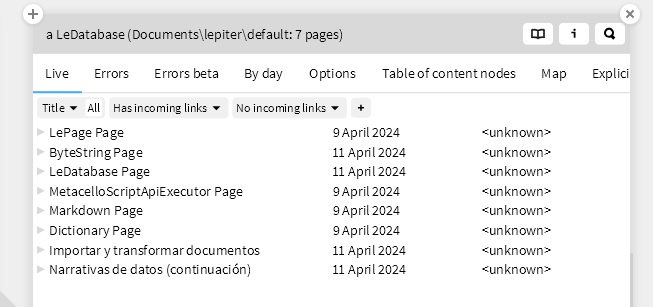
Seleccionemos las páginas que hemos creado, es decir, las que no terminan en `Page`.

De esas páginas, seleccionemos las creadas por nosotras:
